 云雀客服帮助中心
12. 使用工作台
1. 工作台介绍#
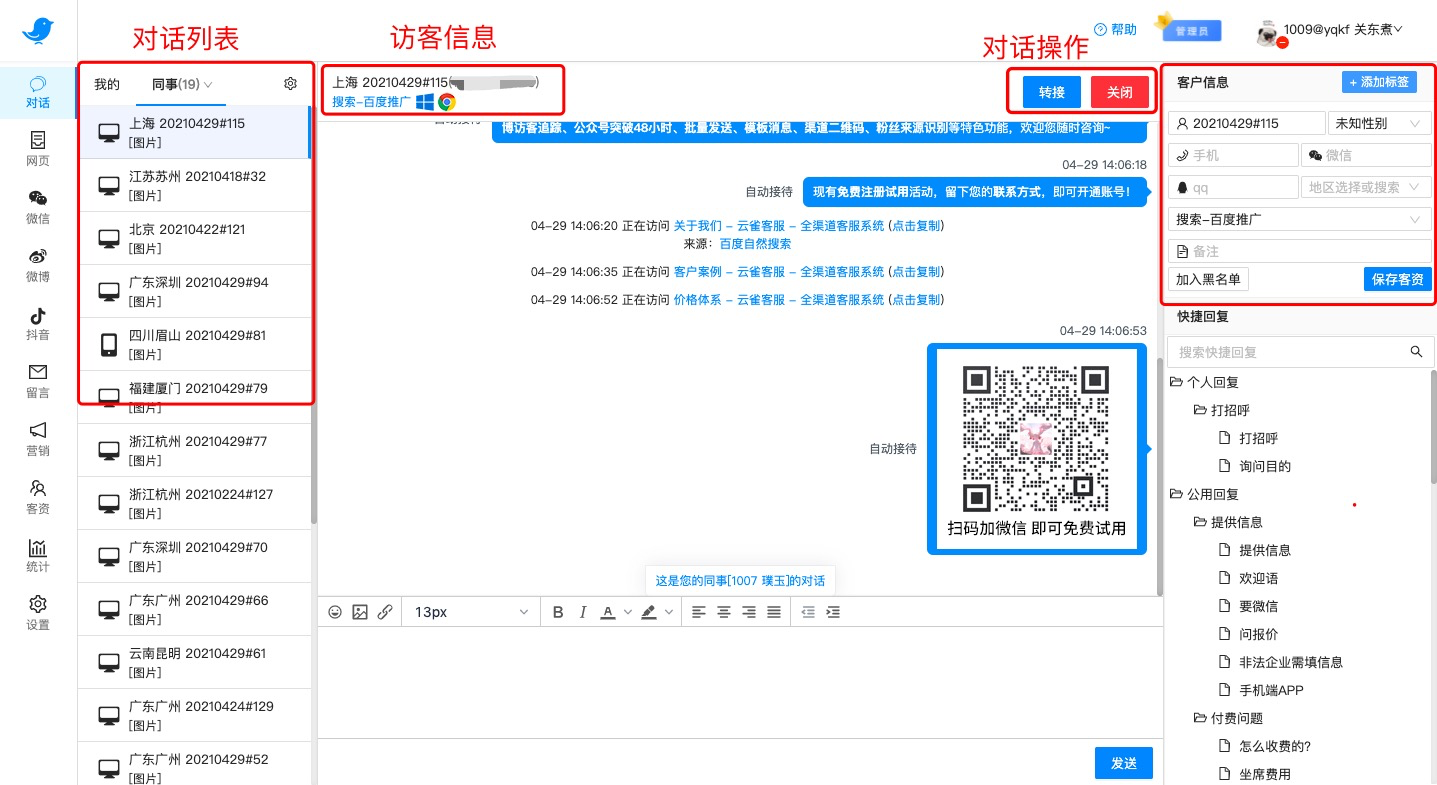
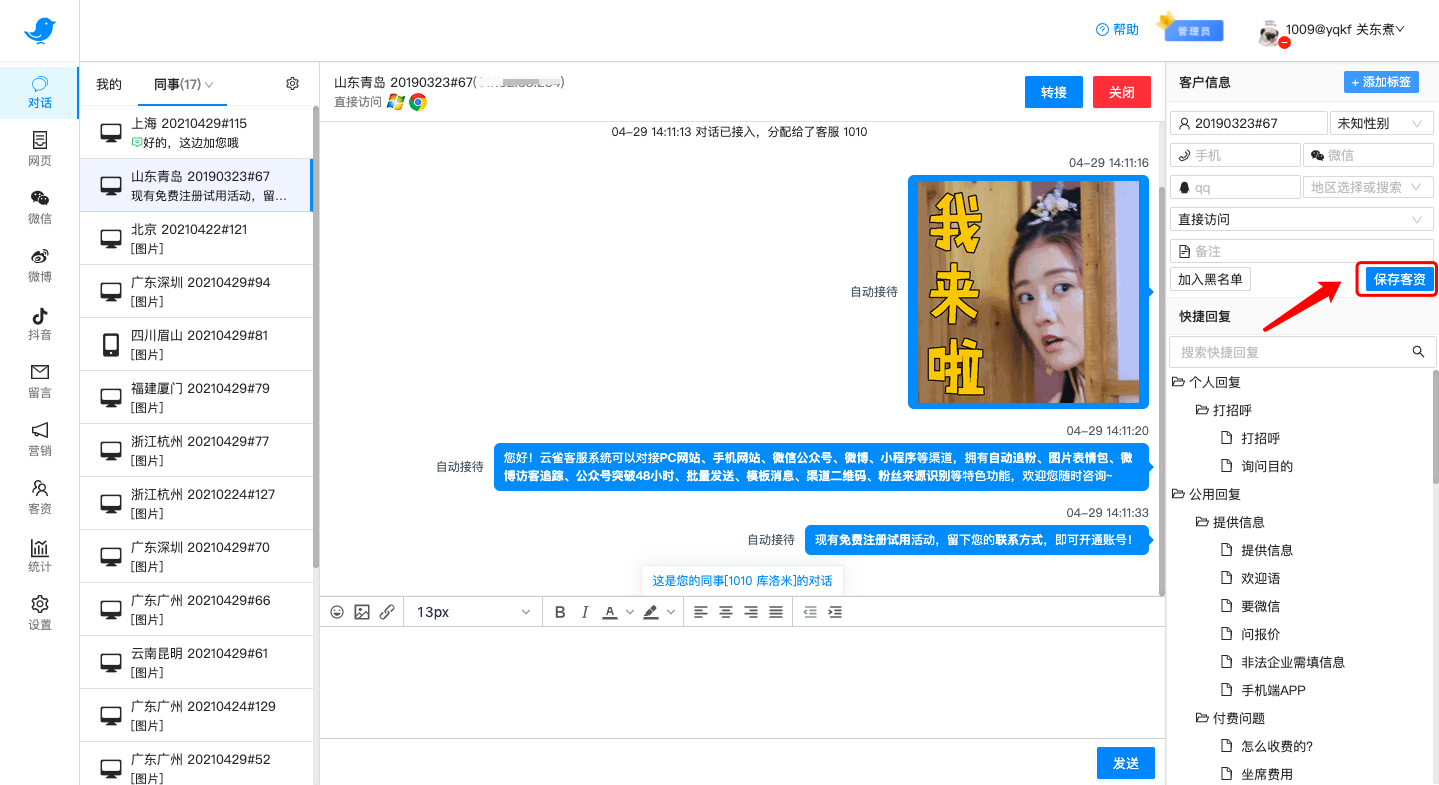
客服工作台中,分为对话列表区、对话区、访客信息区、快捷回复区几部分。客服可在工作台中实时接收到访客消息,并直接进行回复。
- 对话列表:显示正在与你对话的访客列表,可直接点击进行回复。(列表内包含网站、微信、微博、抖音等渠道)
- 访客信息:我们提供了一些访客信息在此,供客服参考。网站访客的信息包括:IP、来源、终端品牌、浏览器;微信访客的信息包括粉丝编号、所在公众号信息;微博访客的信息包括粉丝昵称、性别、地域、所在微博信息;
- 标签区:客服可给访客打上标签,方便粉丝分组管理;
- 客资区:客服在获取到访客的信息后,可在此处输入保存,存入云雀的系统之中;
- 快捷回复:包含“公用快捷回复”与“个人快捷回复”,可直接选择点击使用;
- 转接:将对话转接给其他在线客服;
- 关闭:关闭该条对话;
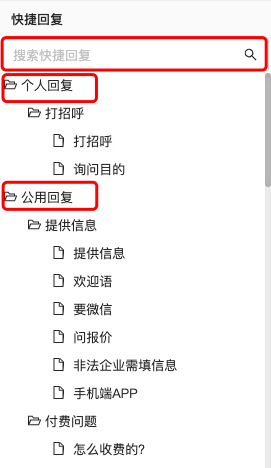
- 快捷回复搜索,可搜索快捷回复的内容;
- 个人回复:显示系统中客服自己设置的回复话术;
- 公用回复:显示系统中管理员设置的回复话术,所有客服可用,如要更改需要管理员进行操作;
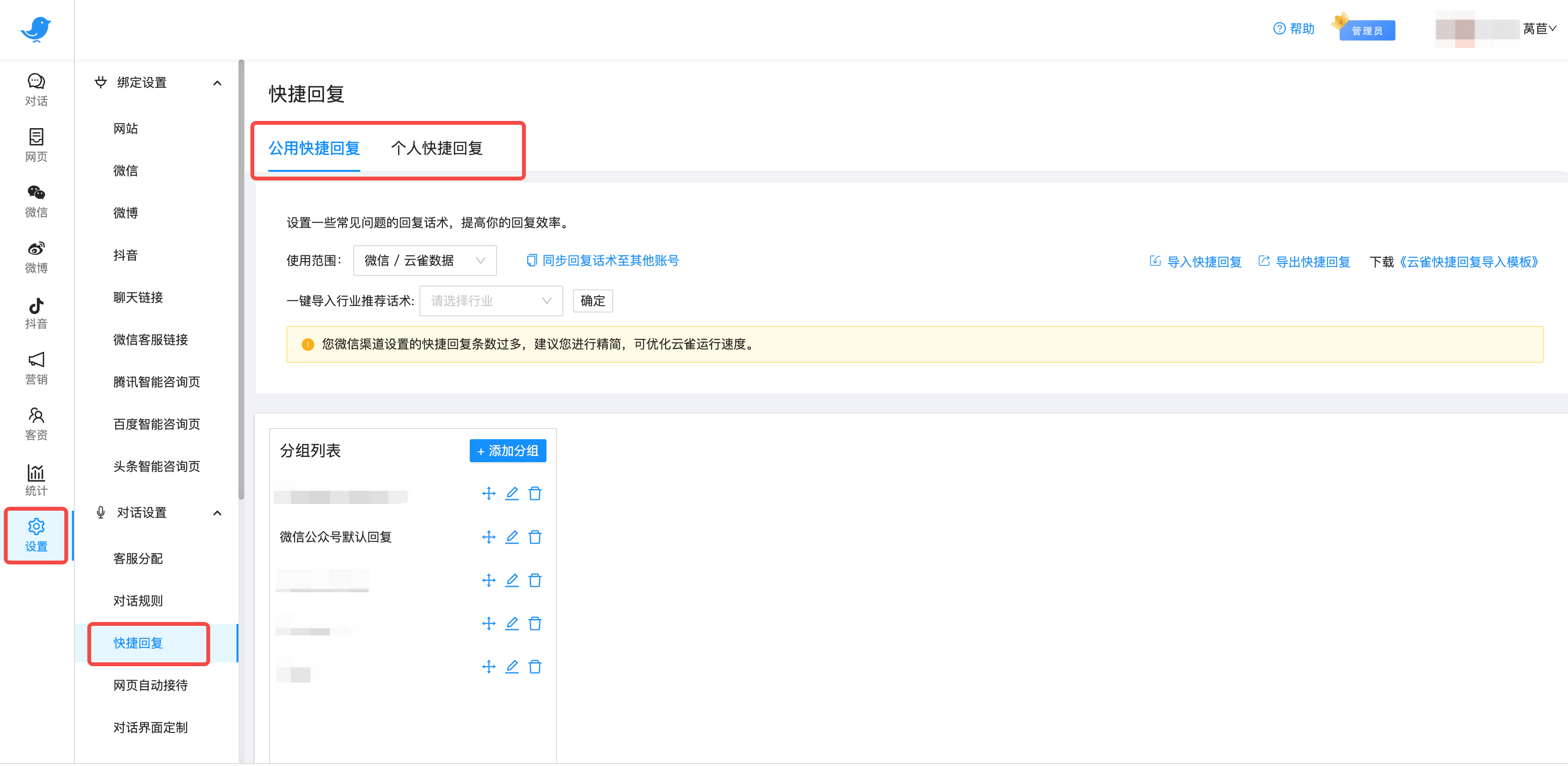
快捷回复内容可在云雀客户端-设置-快捷回复中修改。
2. 客资保存#
在访客对话中,在右侧可输入客户的姓名、性别、电话、微信、QQ、地区、备注等信息进行保存。
3. 客资查找与修改#
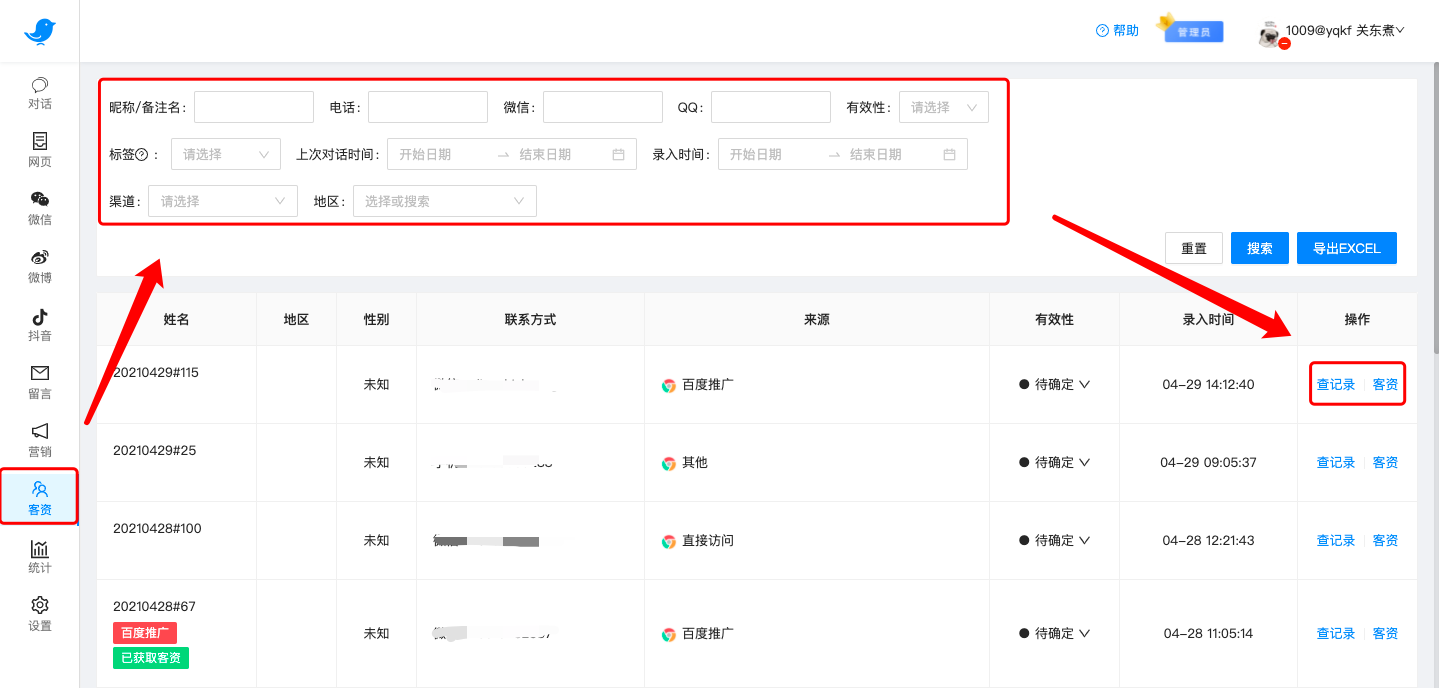
你可在“客资管理”里,根据用户的名称、电话、QQ、微信、标签、录入时间、对话时间、账号去筛选查找已保存的客资。你还可在客资中查看当时聊天记录。
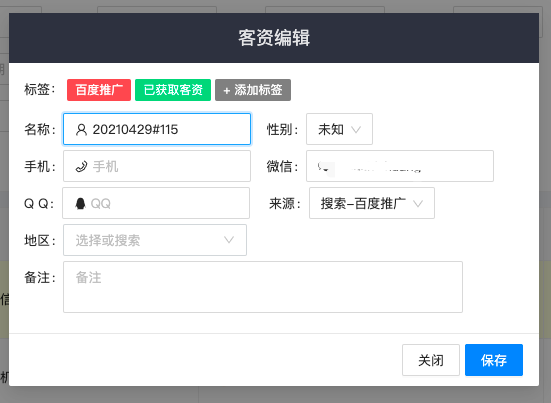
你可在相应渠道的“聊天记录”中去编辑修改客资信息。
4. 手机值班#
4.1 进入手机值班页面#
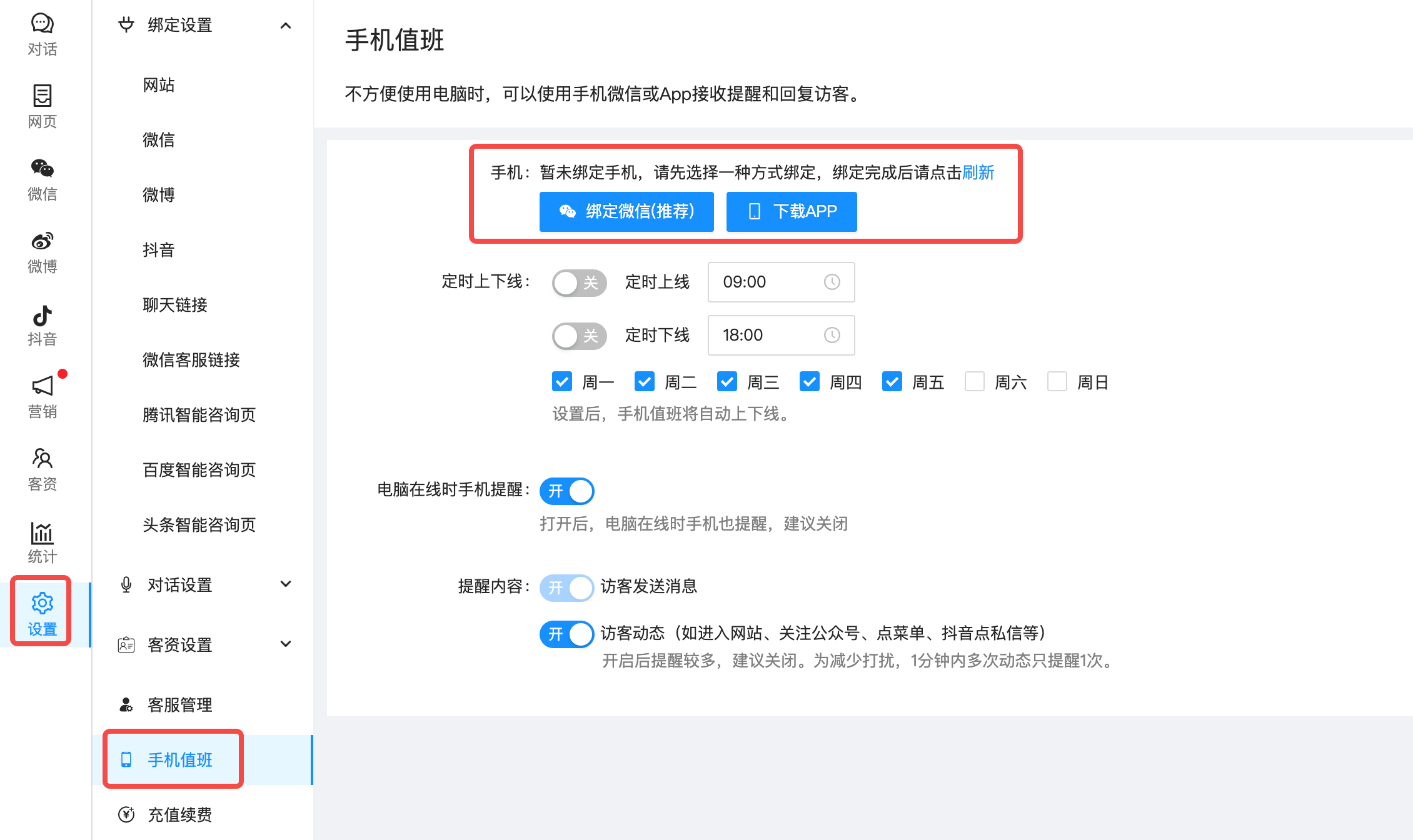
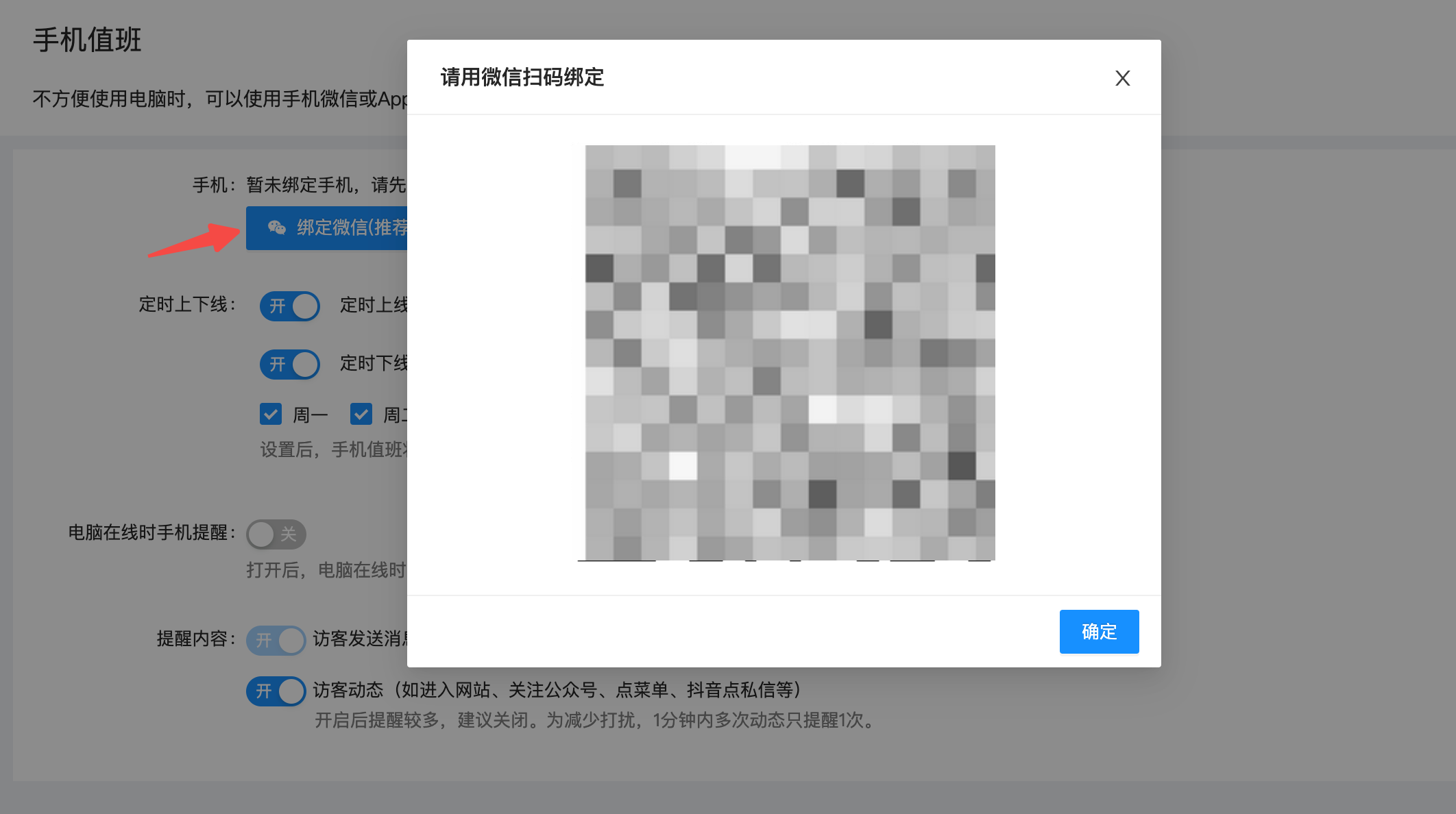
登录需要绑定的客服账号,点击“设置”→“手机值班”,选择“绑定微信“或“下载app“,二选一即可。
4.2 微信扫码绑定#
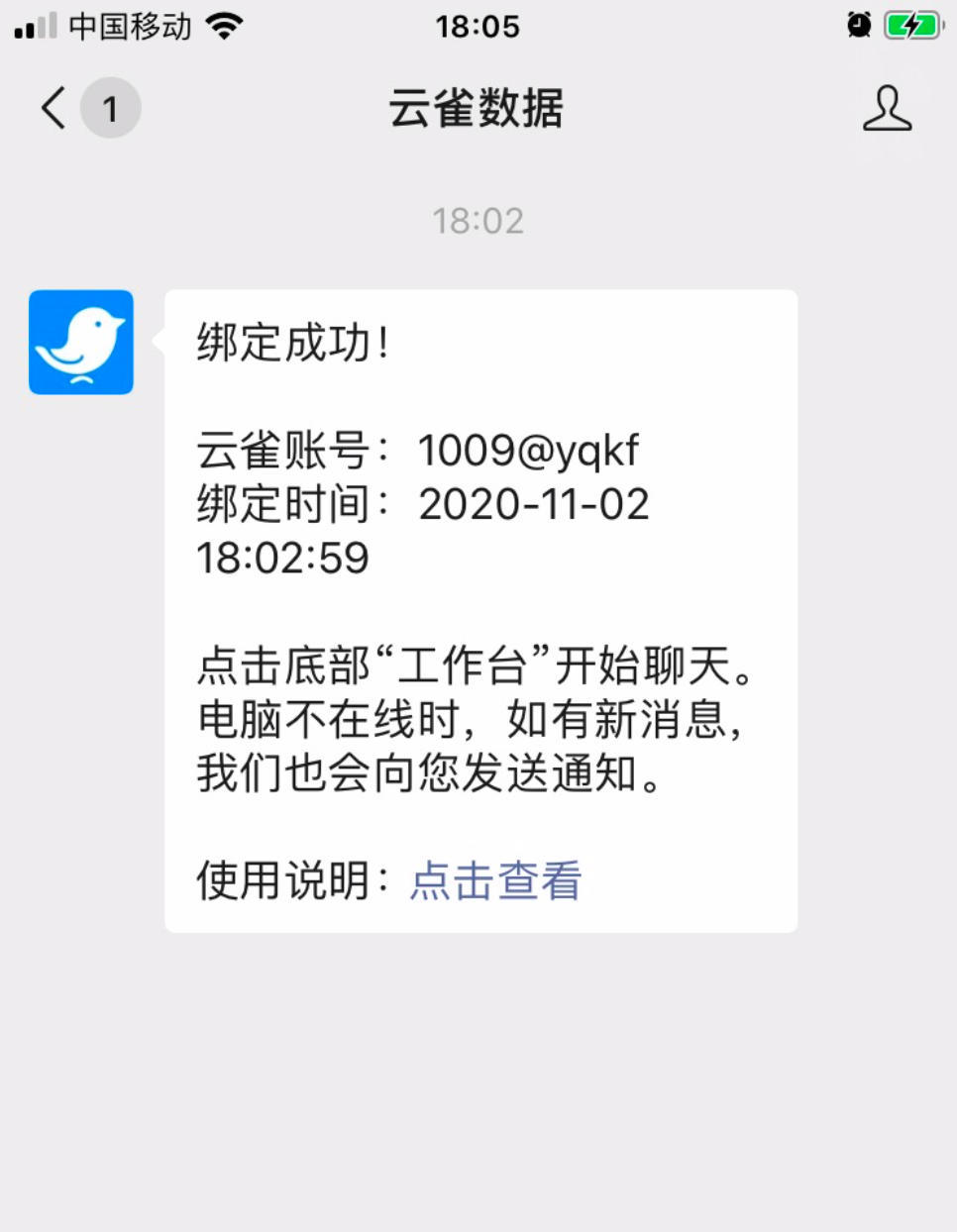
点击“绑定微信“,使用客服的微信扫一扫绑定页面弹出的二维码,关注“云雀数据公众号”。扫码之后,等待云雀数据反馈的绑定提醒,在电脑端点击确定。
4.3 下载app(已绑定微信值班可跳过此步)#
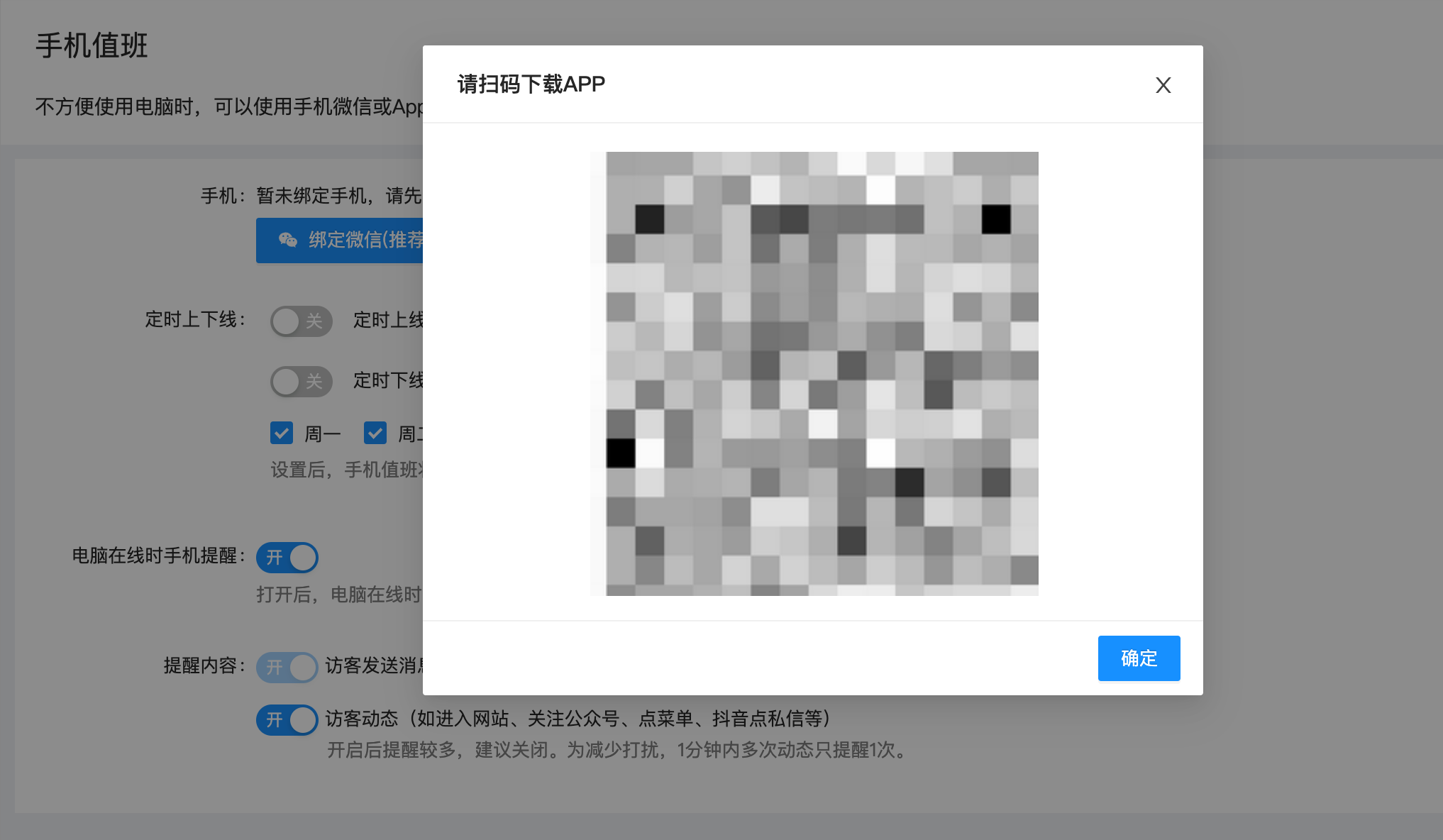
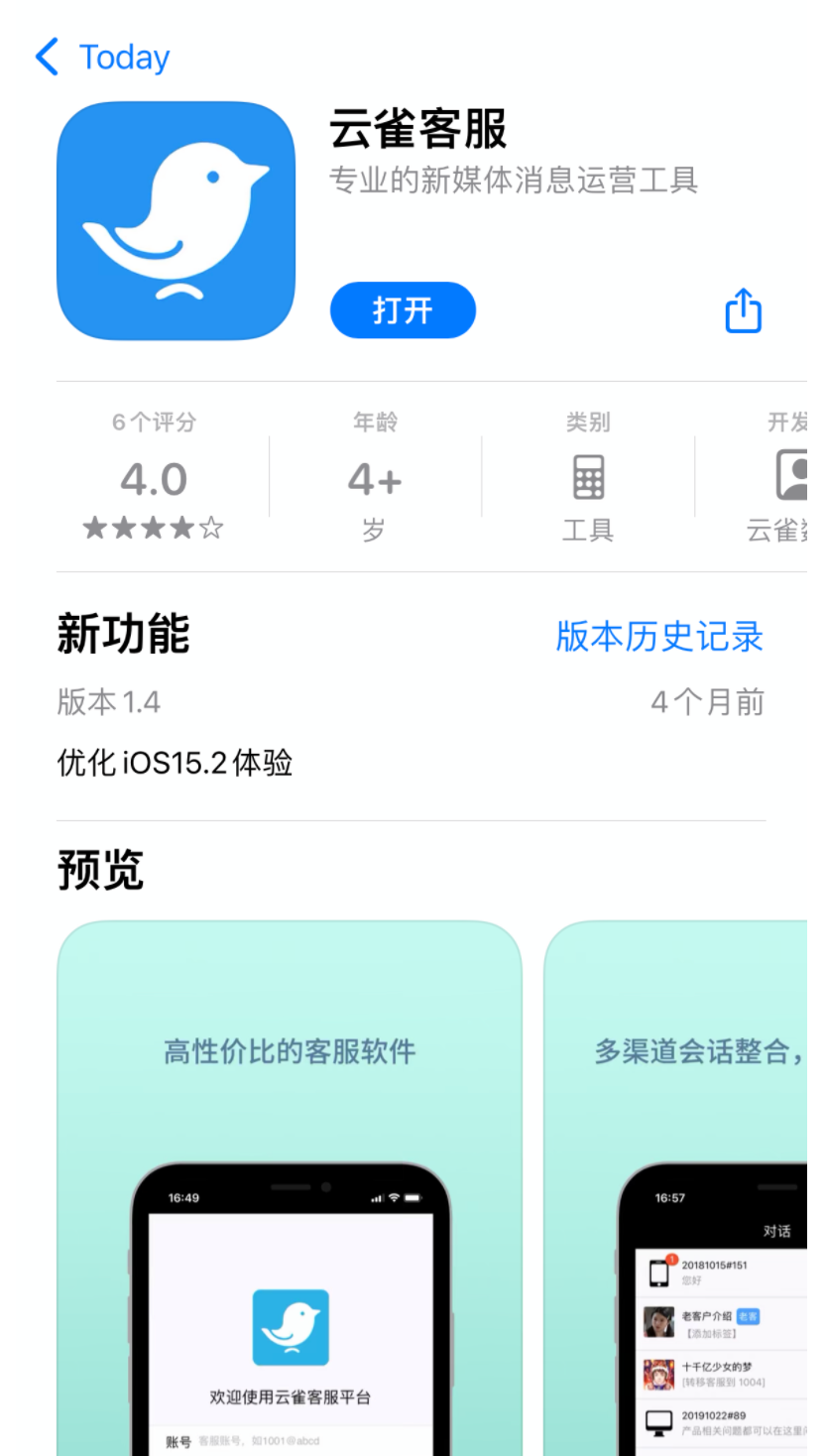
点击“下载app”,扫描弹出的二维码,下载“云雀客服”app,下载完成后,直接使用云雀客服账号登陆即可。
云雀app界面如下图所示:
4.4 使用手机值班功能#
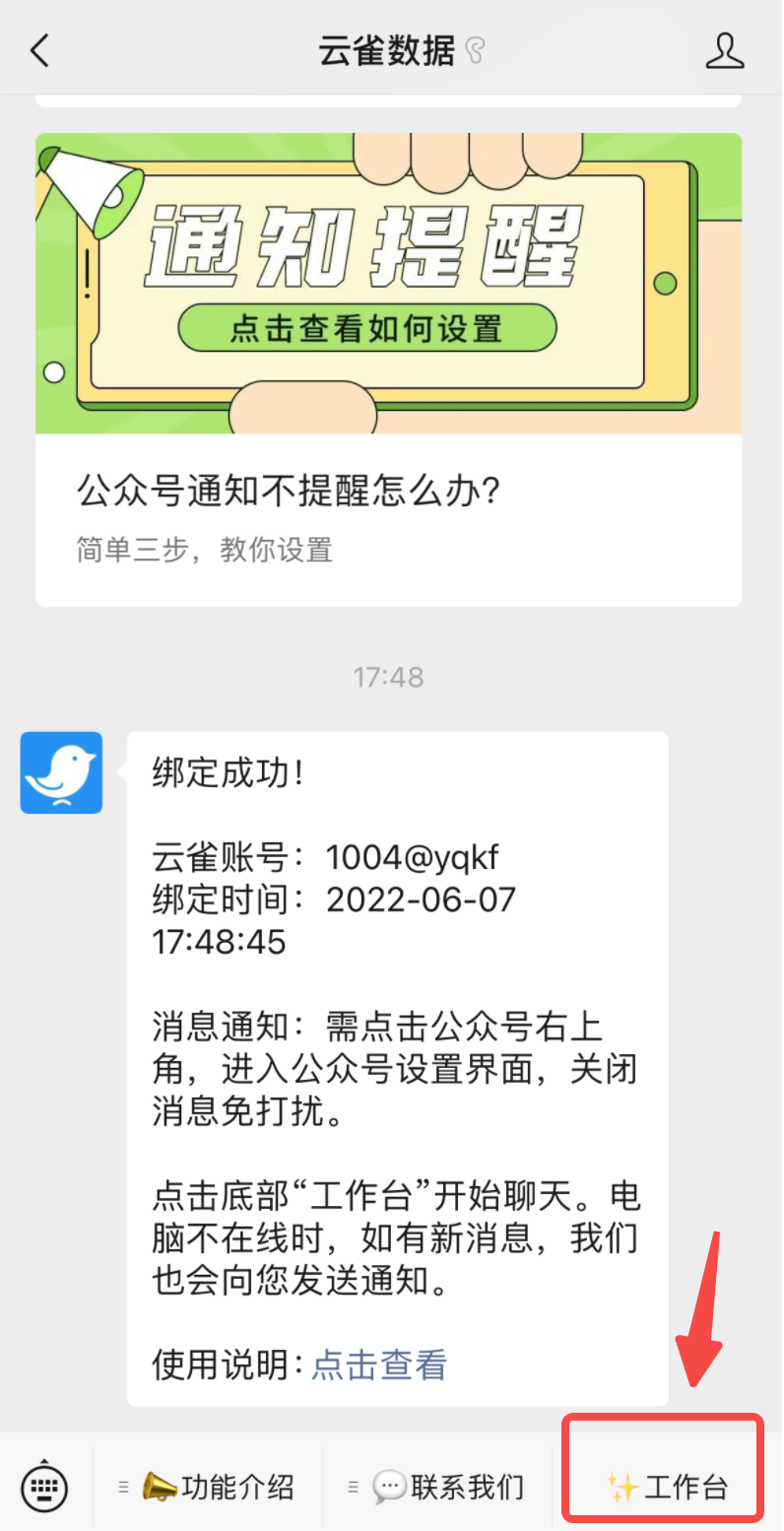
绑定完成之后,点击云雀数据公众号右下角“工作台”,或登陆云雀客服app,即可进入手机接待页面。
手机值班中有“对话”“历史”“设置”三个页面。
- 对话:对话列表,你可直接在这选择并回复访客的消息;
- 历史:各渠道的历史聊天记录;
- 设置:可设置手机值班的上下线状态、定时上下线时间、访客动态提醒;