6. 接入微信客服
将微信客服绑定到云雀时,有两种方式,如果流量主要来自于自然渠道,我们推荐您使用本页介绍的绑定方式。
如果您的流量主要来自于广告渠道,需要云雀与腾讯广告互通数据,请参考: 接入微信客服(腾讯智能咨询页版)
1. 绑定微信客服#
1.1 使用说明#
首先,需要有已认证的企业微信和超级管理员账号,若无可前往企业微信官网注册,再使用云雀接入微信客服哦~
1.2 云雀内绑定微信客服#
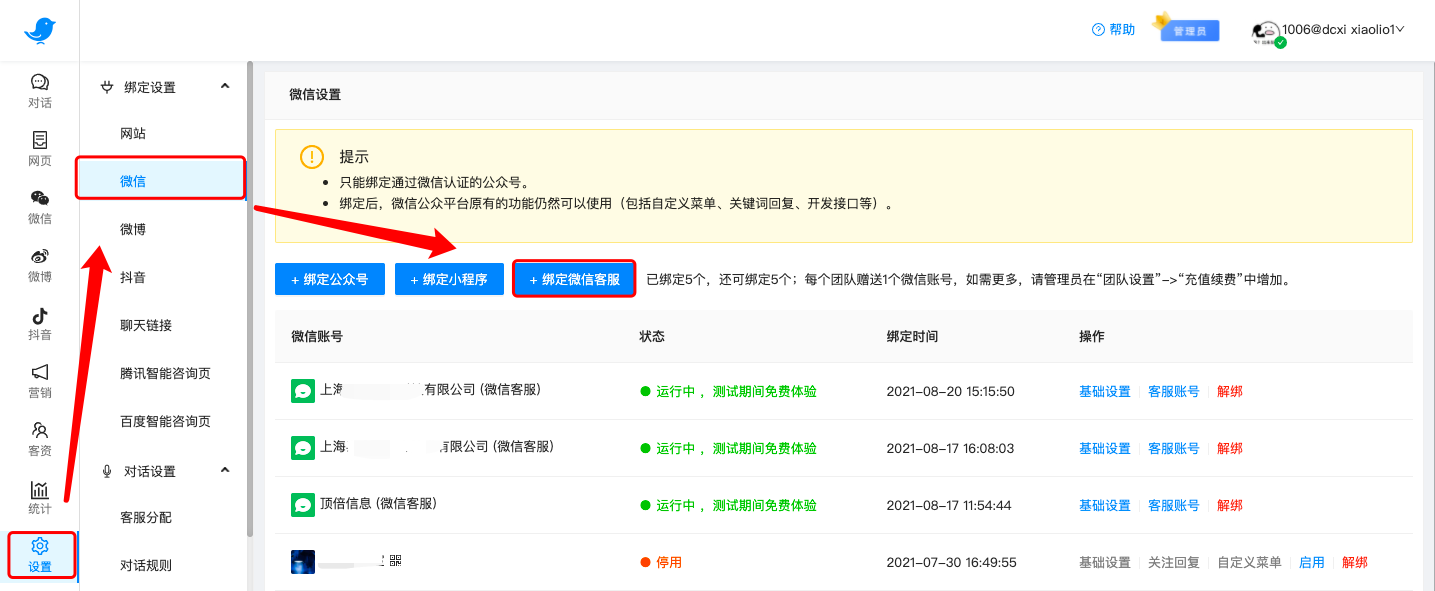
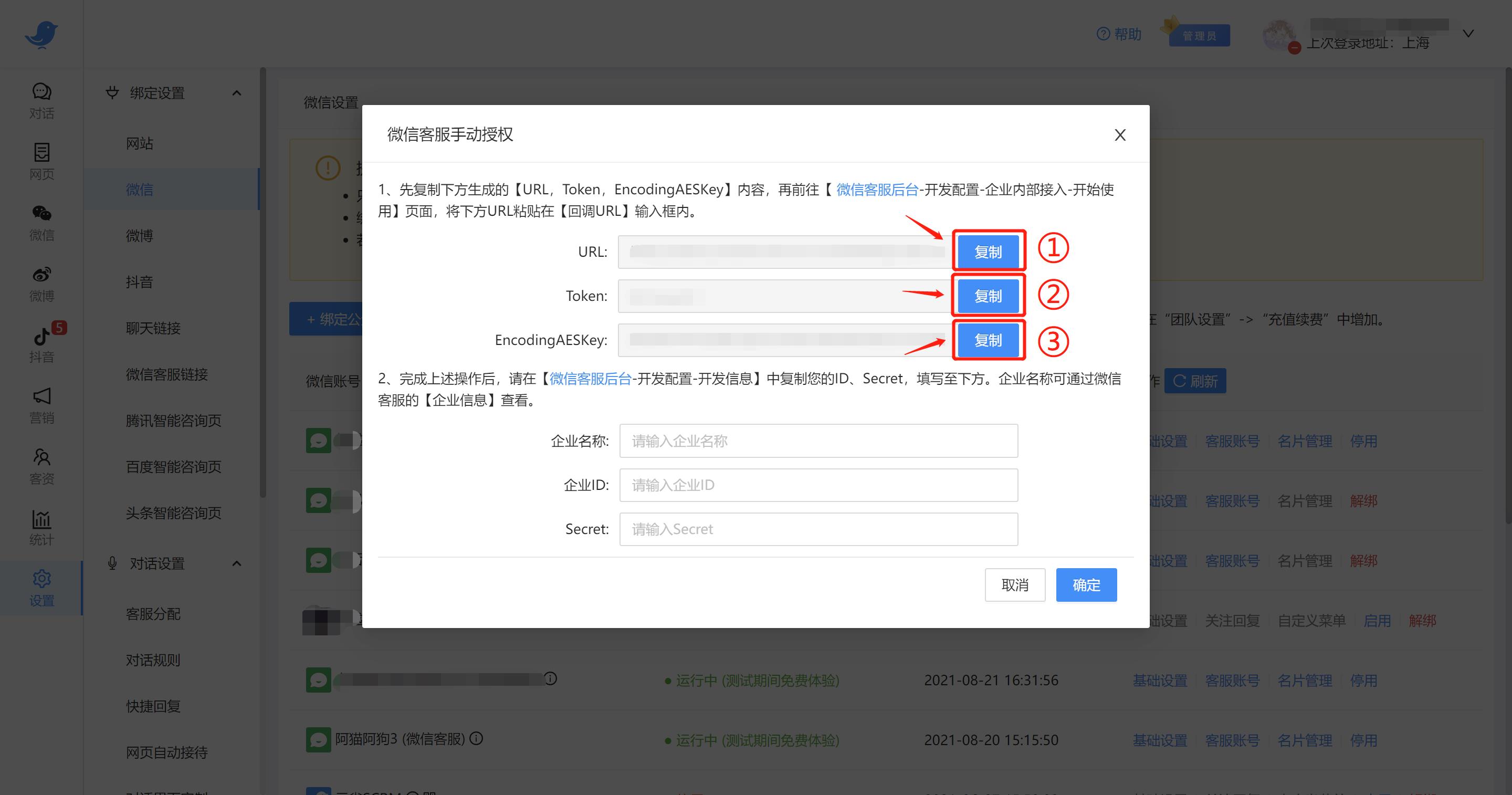
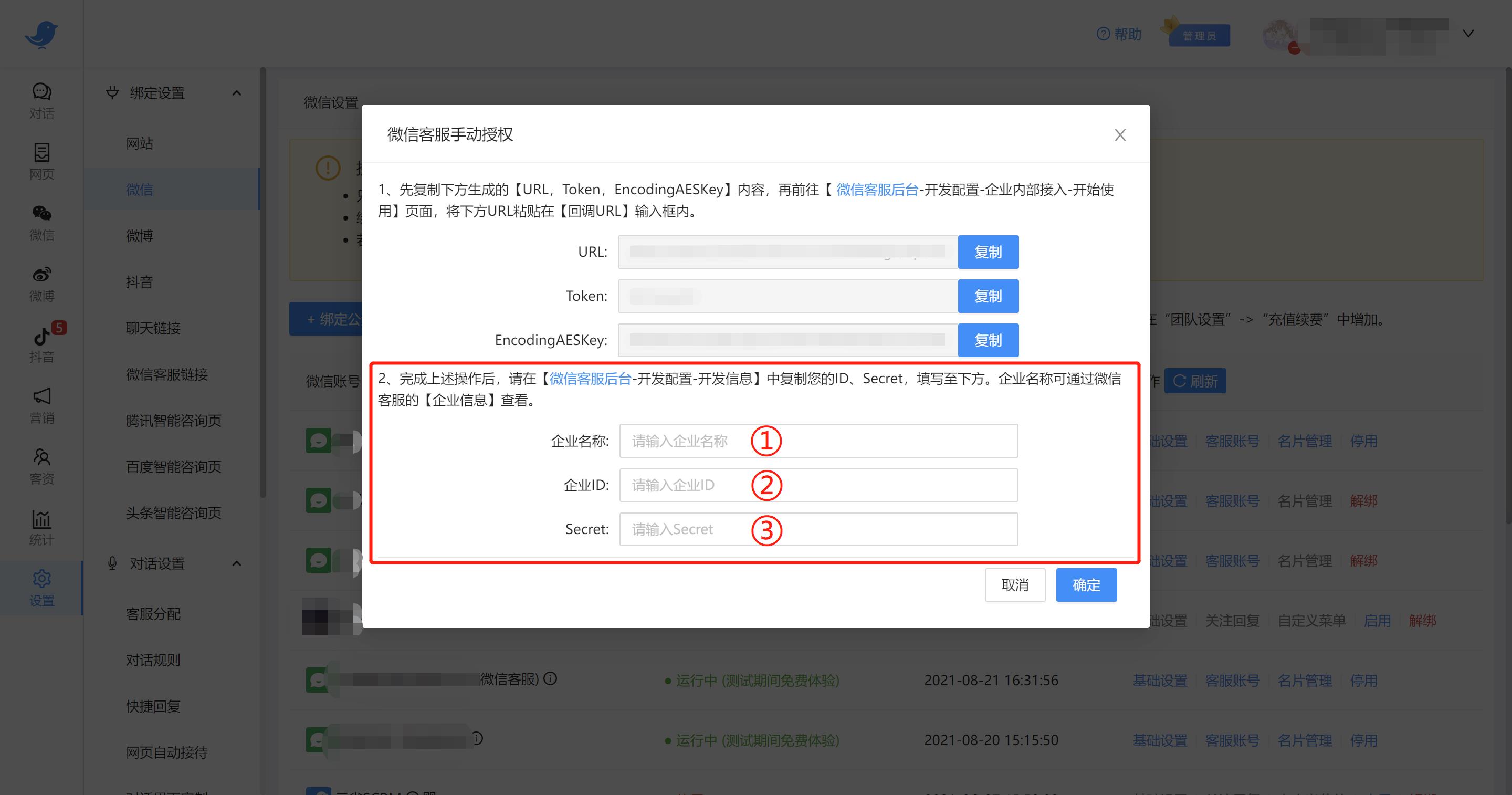
- 复制云雀生成的【URL,Token,EncodingAESKey】内容
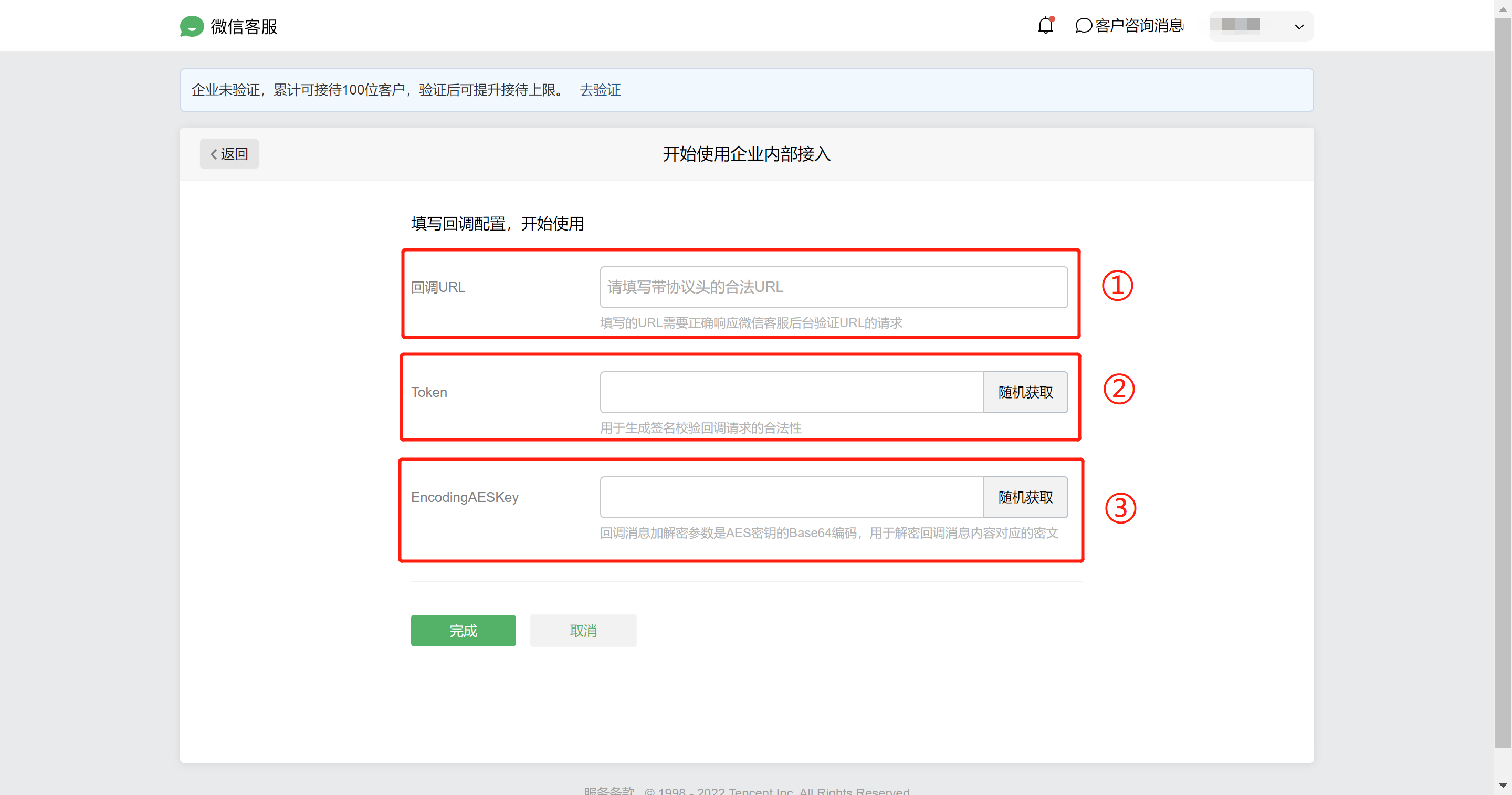
- 前往【微信客服后台】扫码登录。在“开发配置”-“企业内部接入”-“开始使用”页面,将上面复制的内容依次粘贴在输入框内
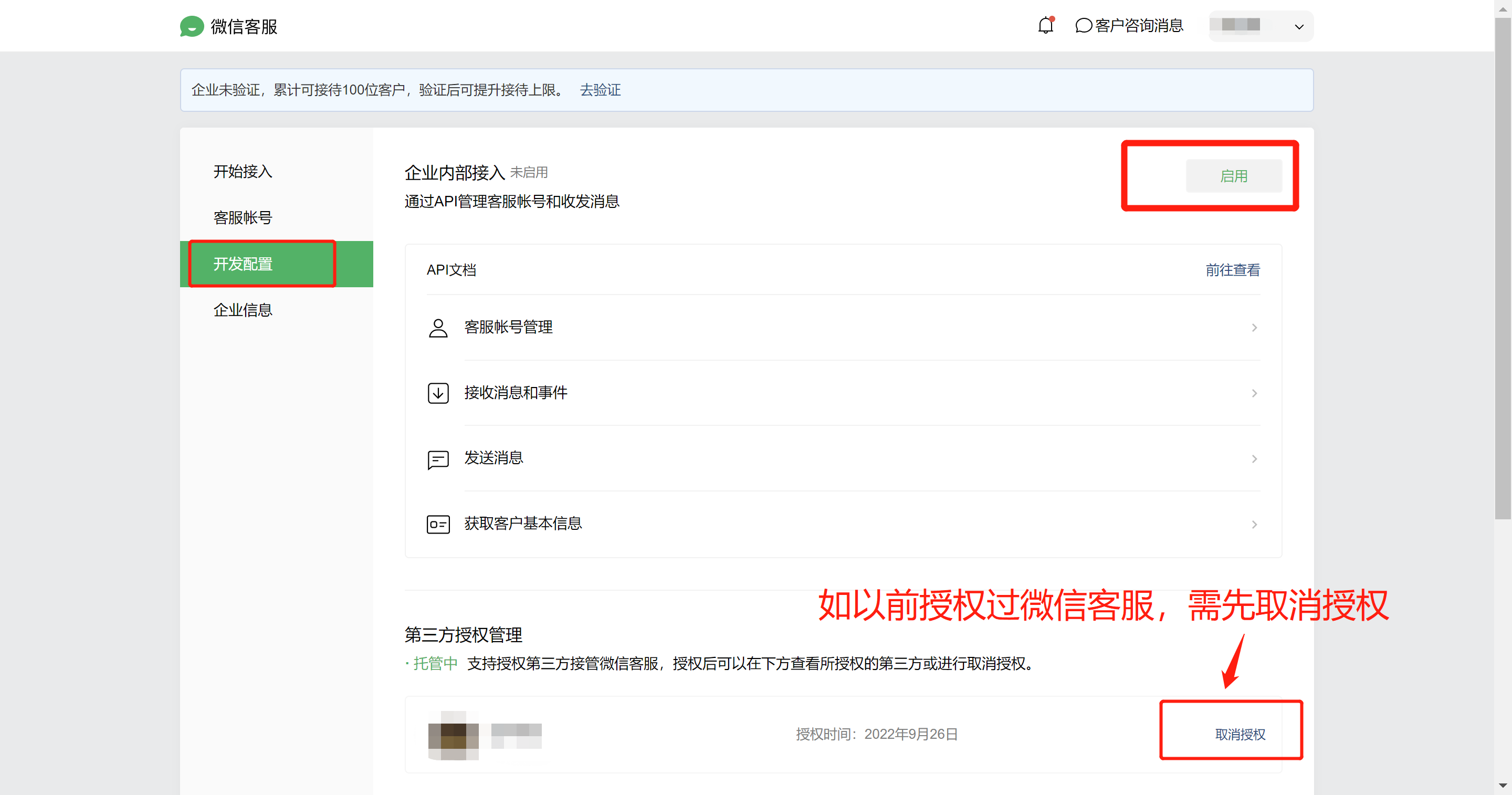
- 完成上述操作后,在“企业信息”中复制企业全称,以及“开发配置”-“开发信息”中复制企业ID、Secret。
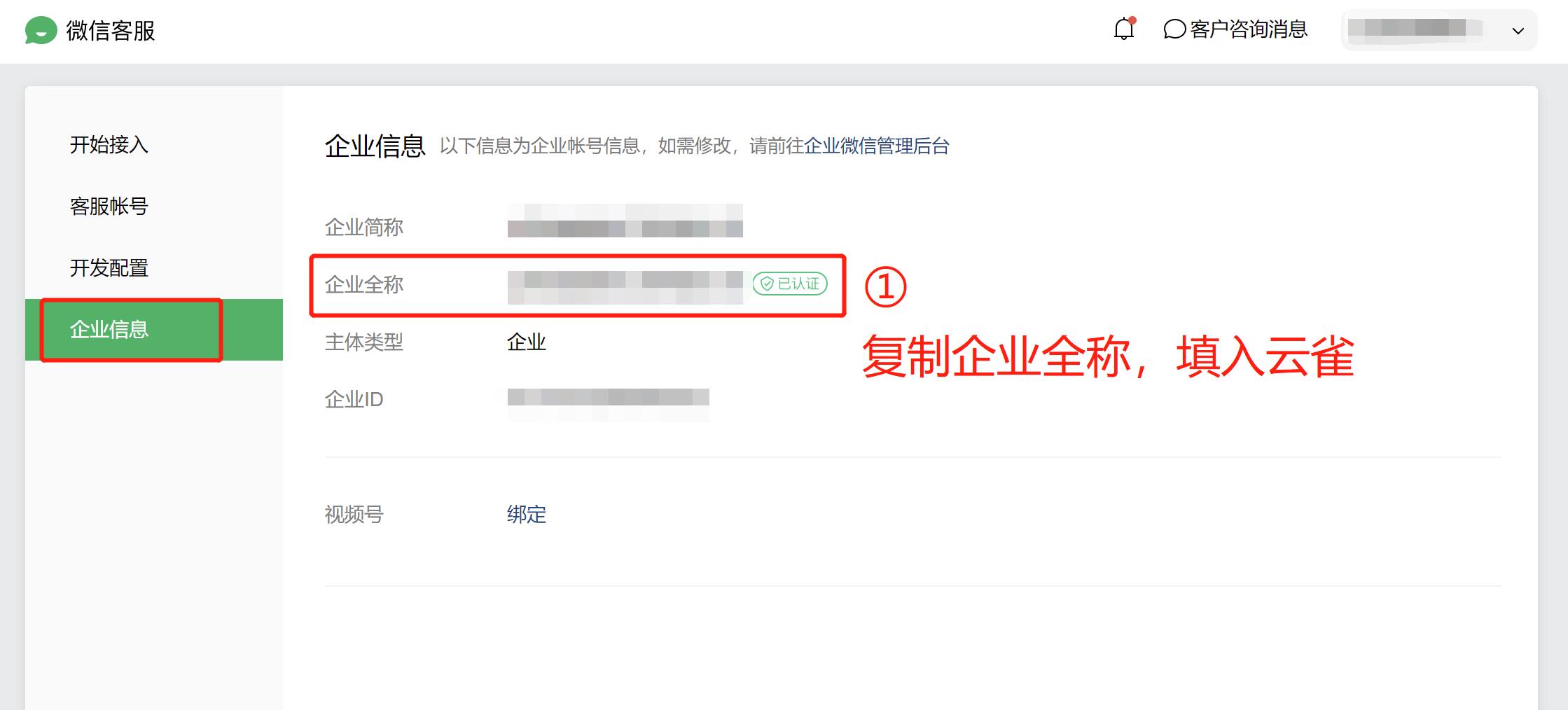
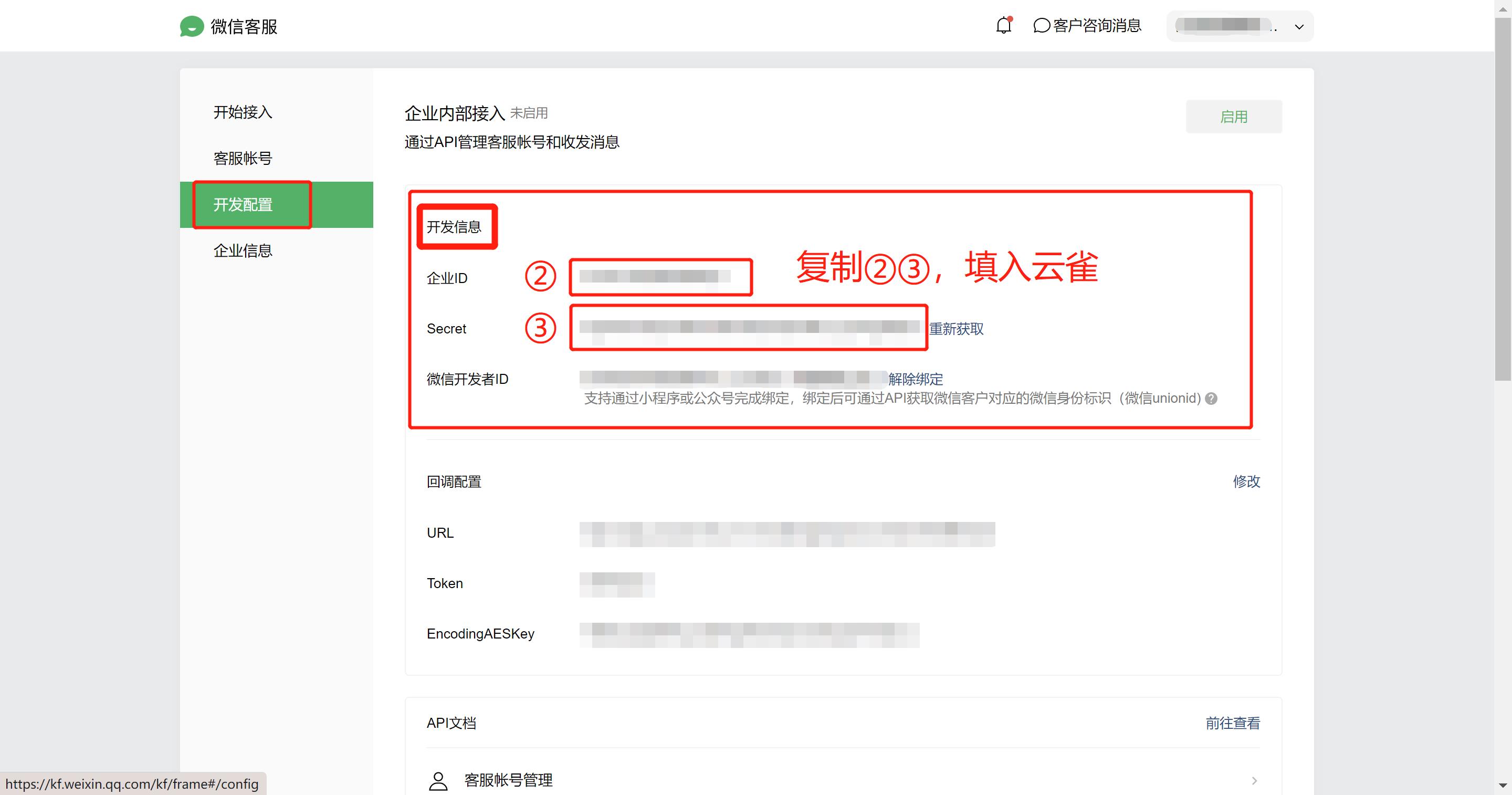
- 将上述信息分别填入云雀内,点击确定,即可完成手动授权。
2. 微信客服-欢迎语#
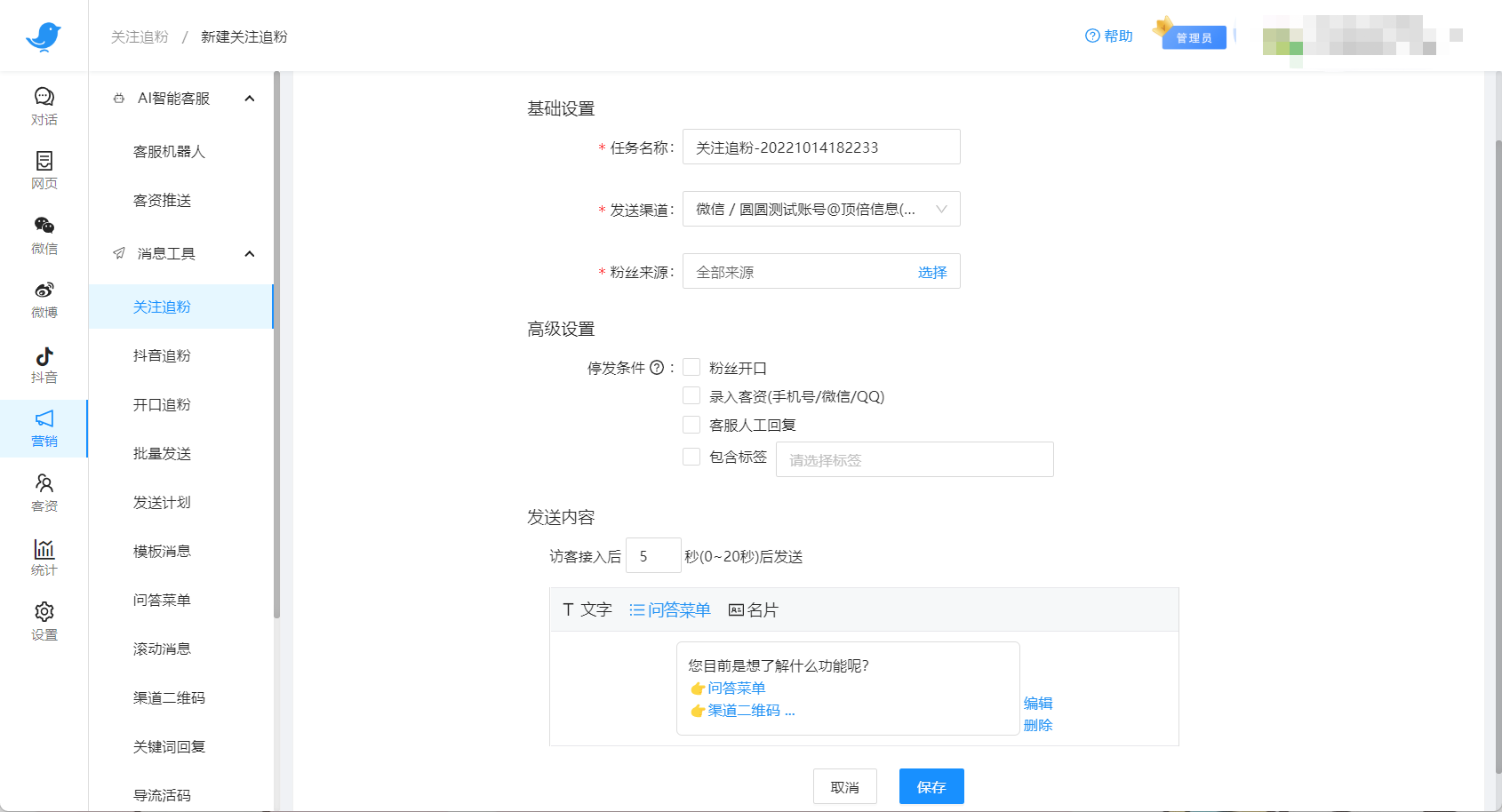
2.1 添加微信客服-欢迎语#
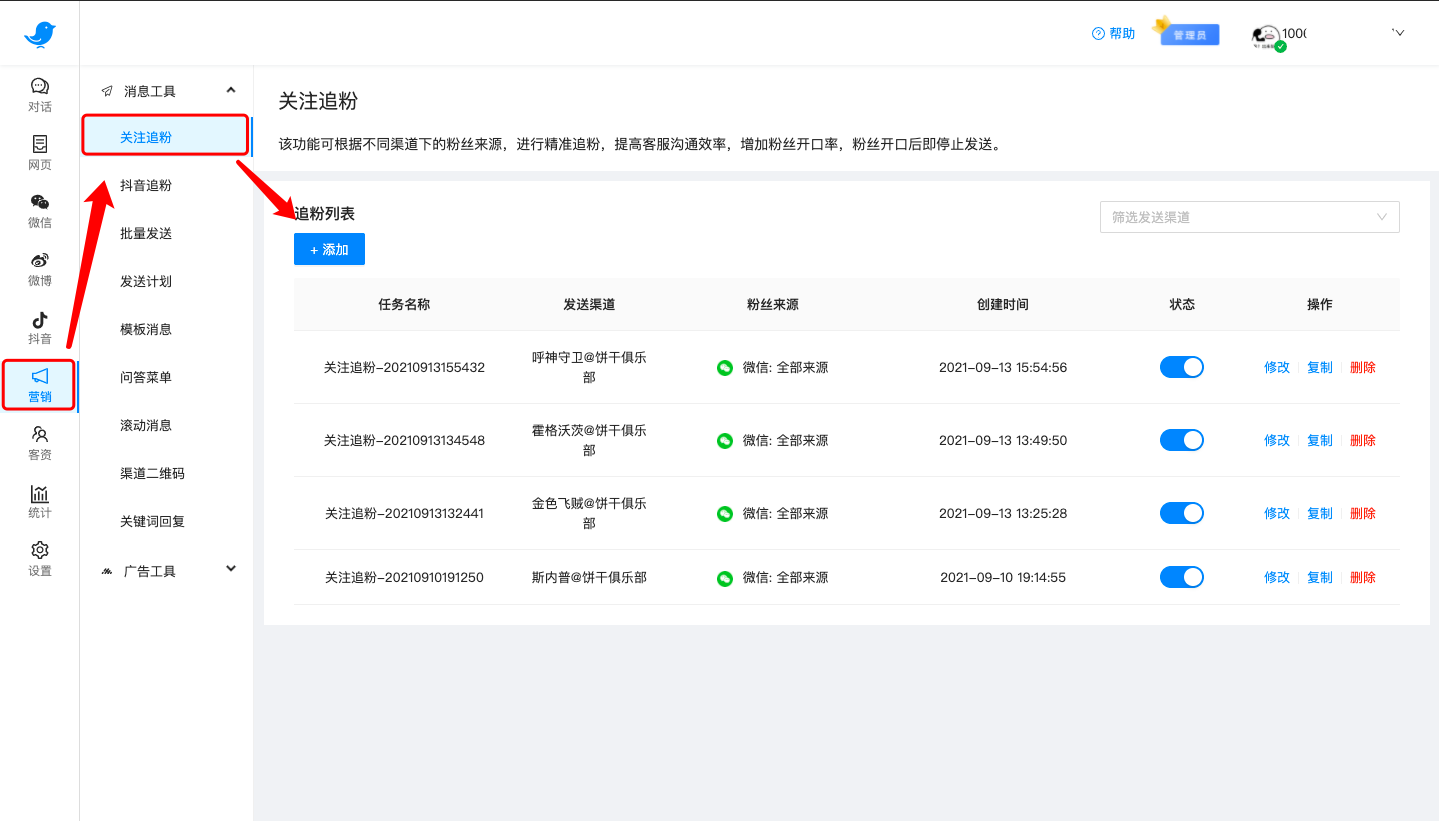
- 消息内容:消息内容格式支持文字和问答菜单,设置完成后点击保存即可。
3. 微信客服-企微名片#
3.1 添加名片#
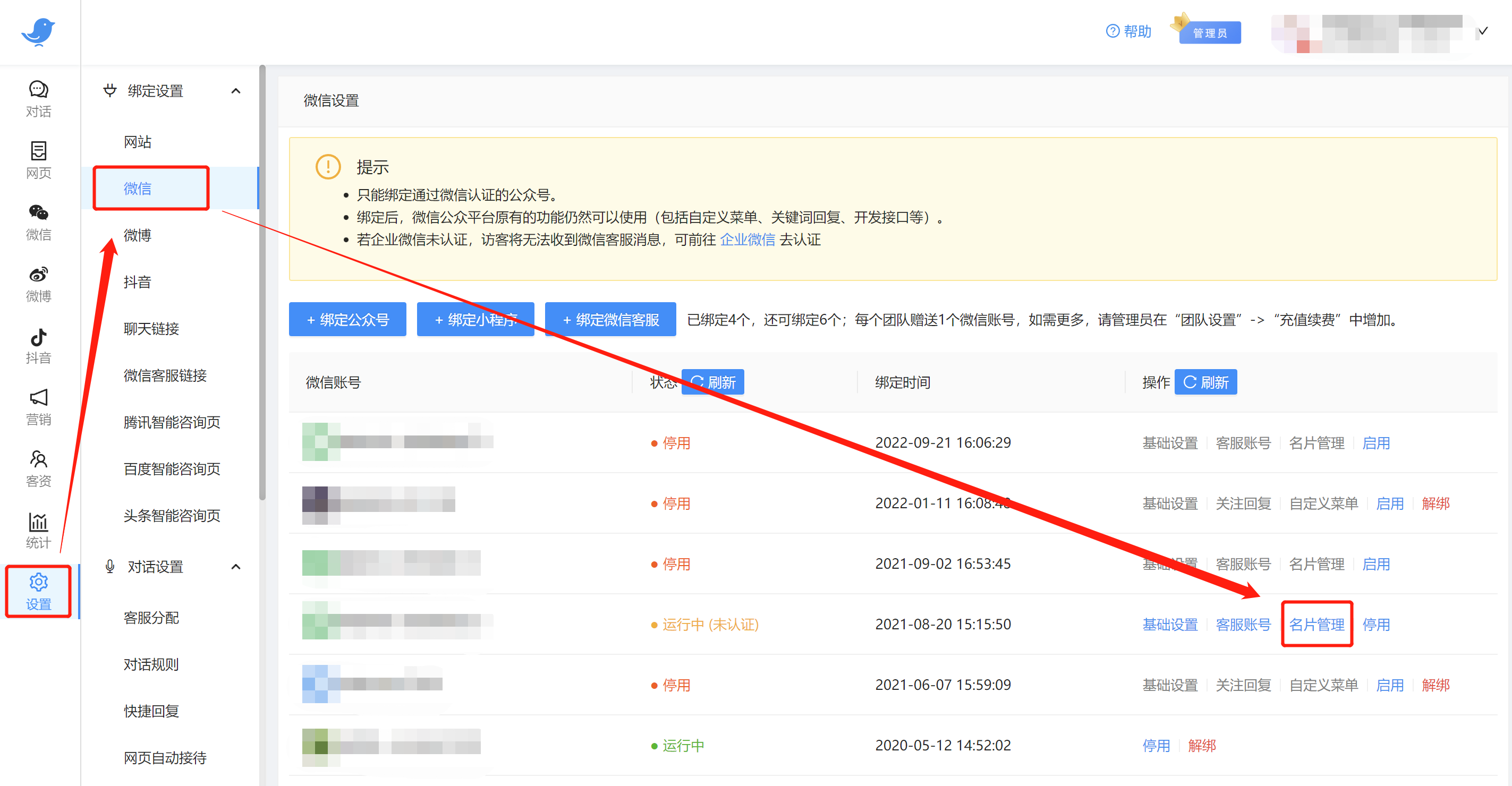
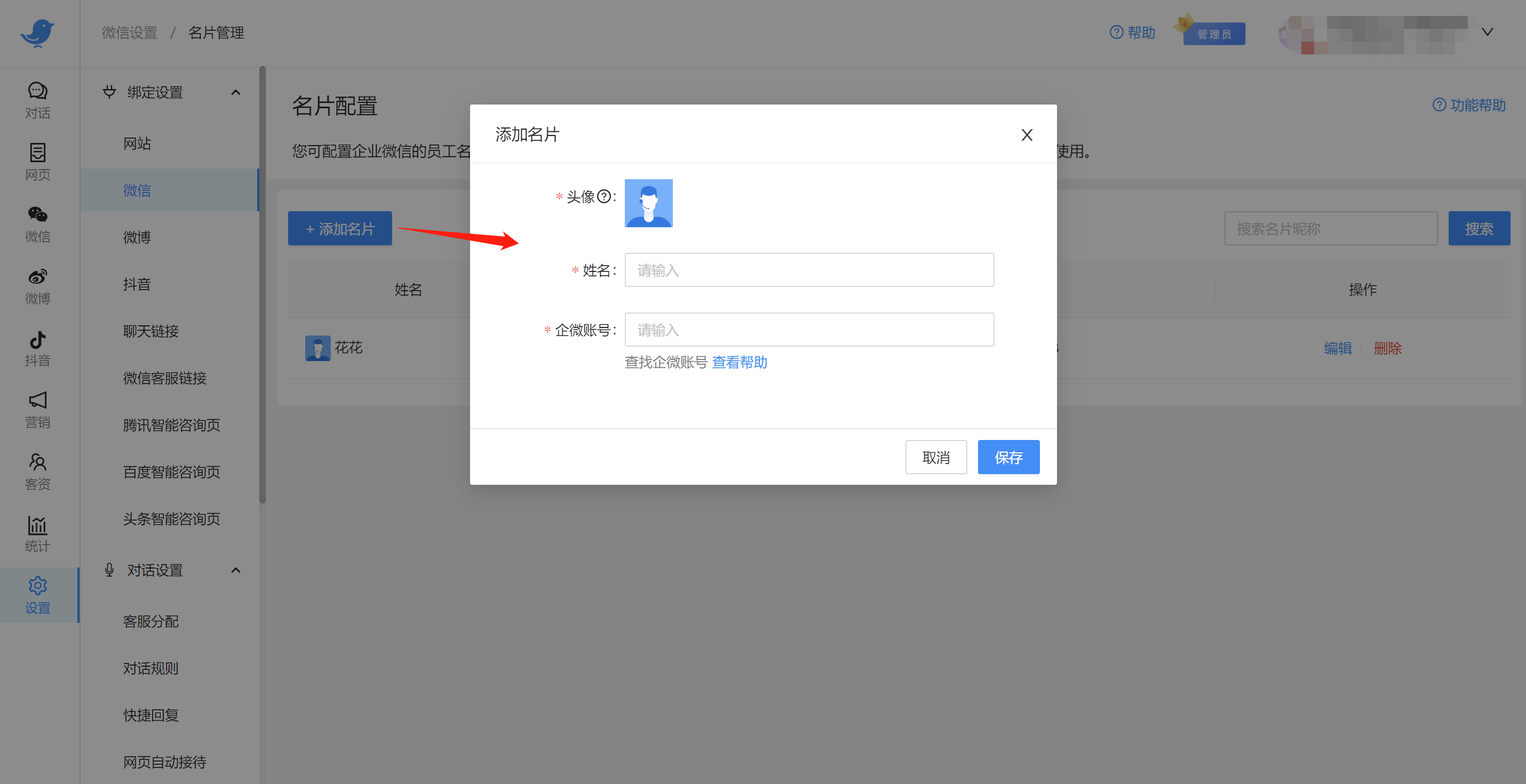
- 点击“设置”→“微信”→“名片管理”→“添加名片”。
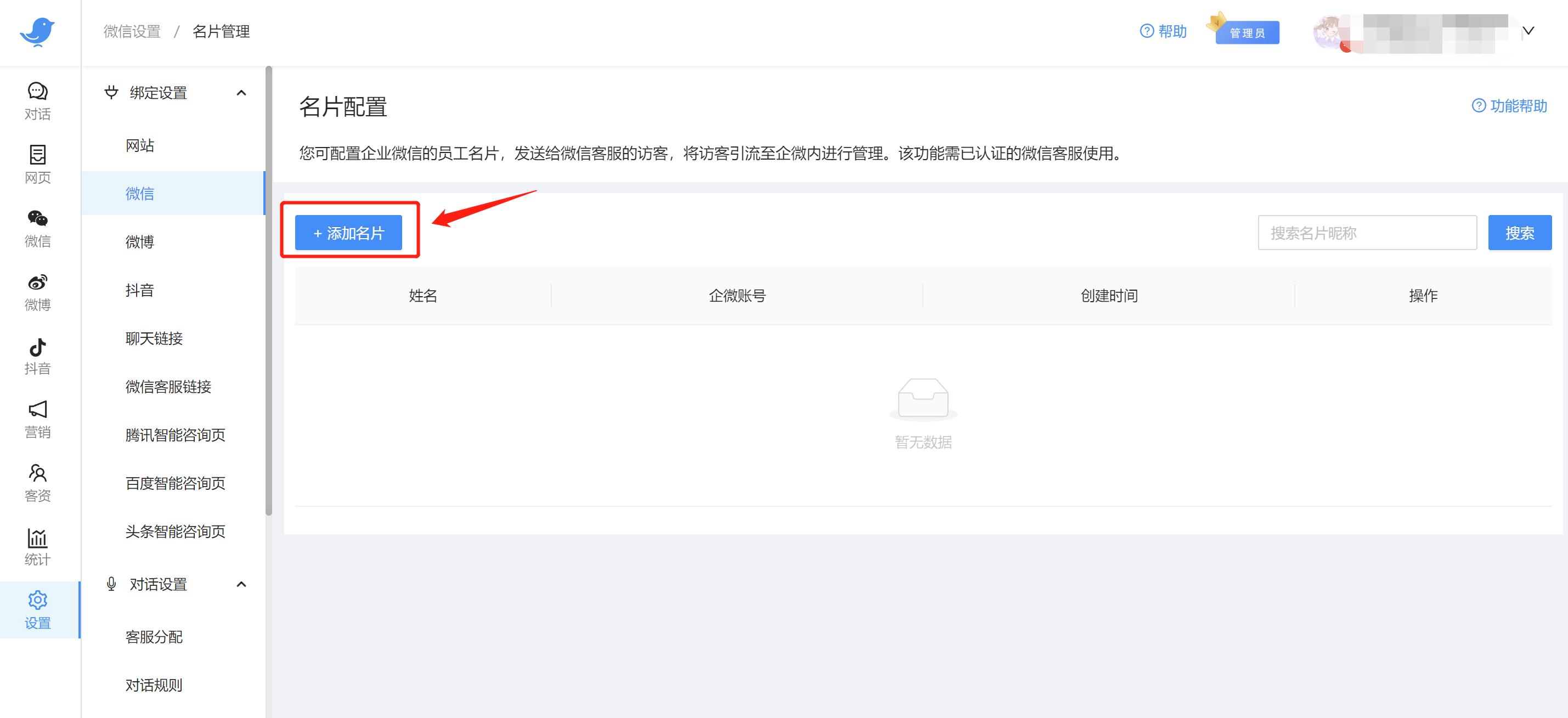
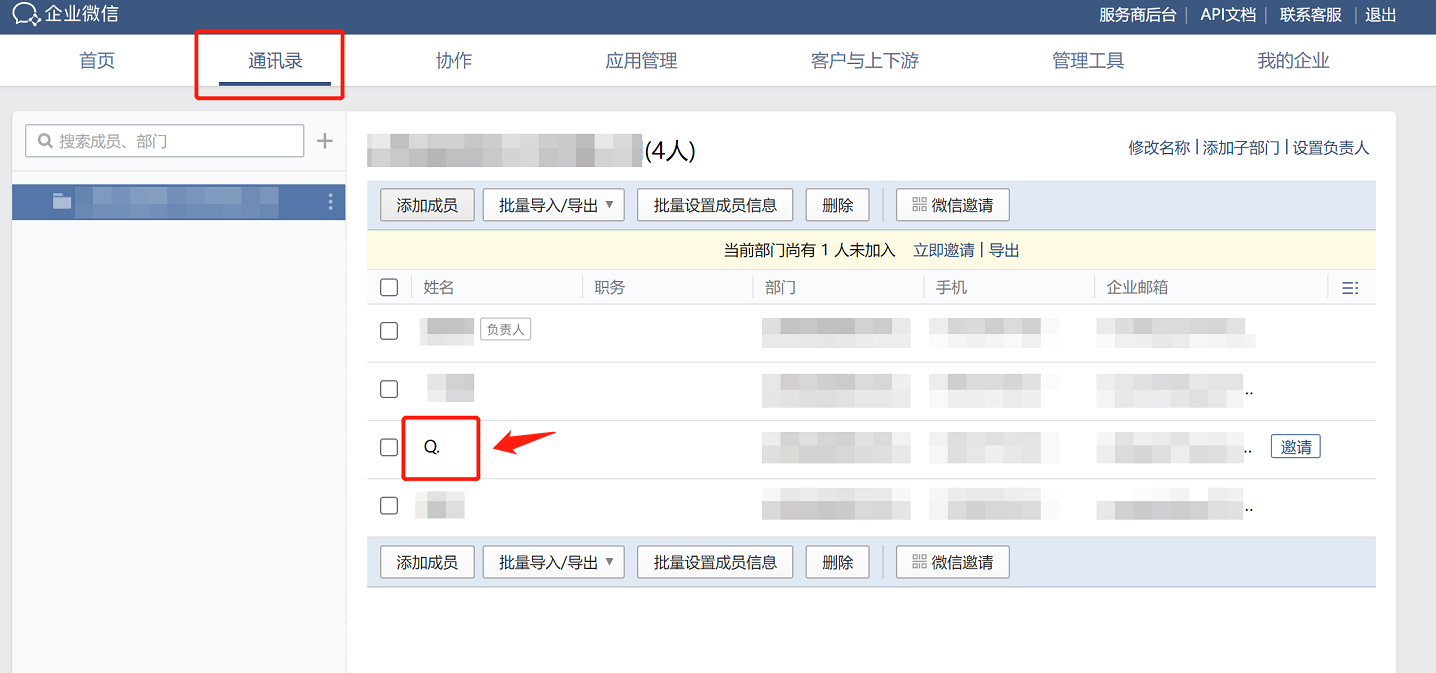
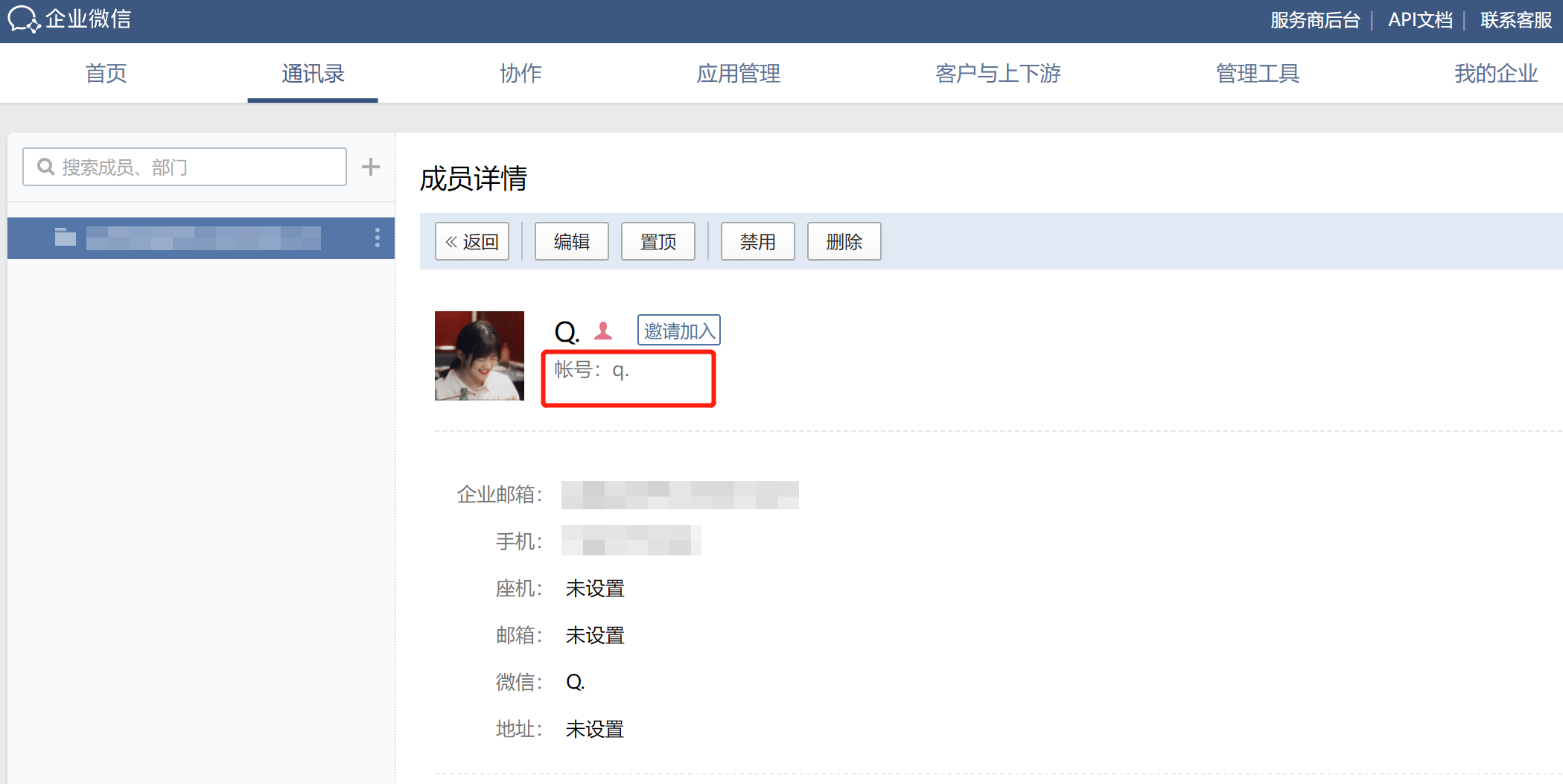
前往【企业微信后台】(网址:https://work.weixin.qq.com/)扫码登录,点击“通讯录”-找到对应成员信息-点开查看企微账号。
注意:
①头像、姓名仅供云雀内区分使用,不对外向粉丝展示。
②访客端看到的是企微名片样式,如需修改名片头像/昵称,可自行前往企微后台修改。
3.2 发送企微名片#
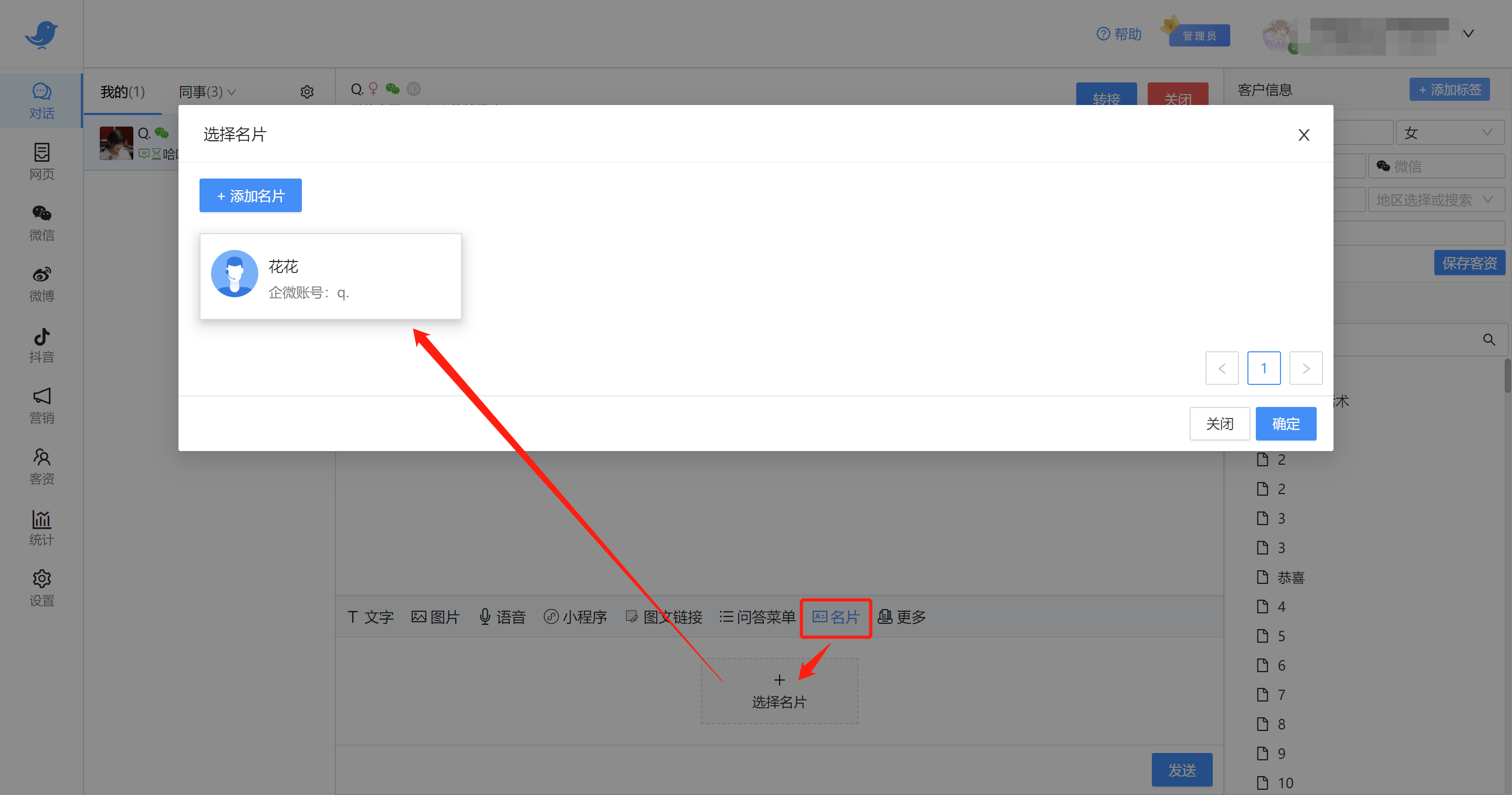
访客进入微信客服,在云雀实时对话输入框中,选择名片直接发送。
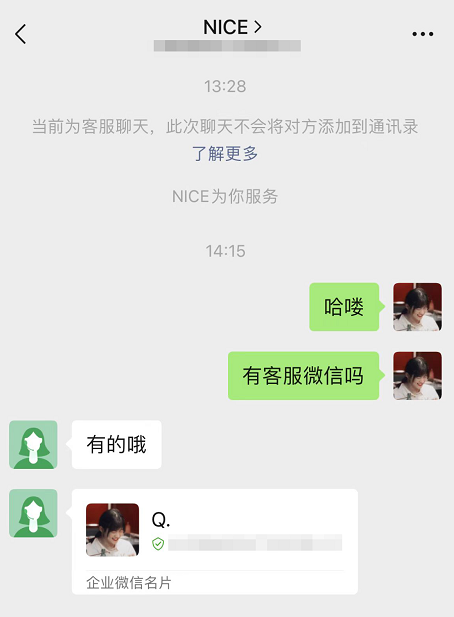
效果展示:
4. 微信客服账号#
4.1 设置微信客服账号#
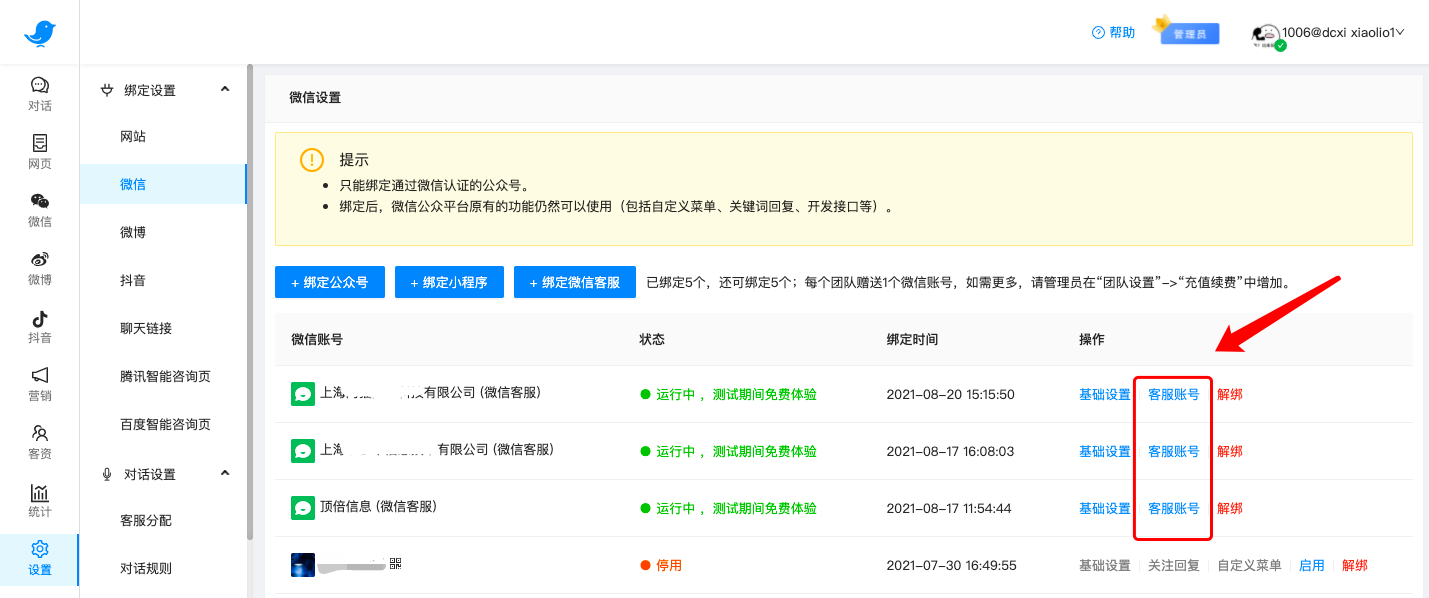
- 功能入口:设置-微信-绑定微信客服-选择需要设置的微信客服,点击右侧的客服账号进入。
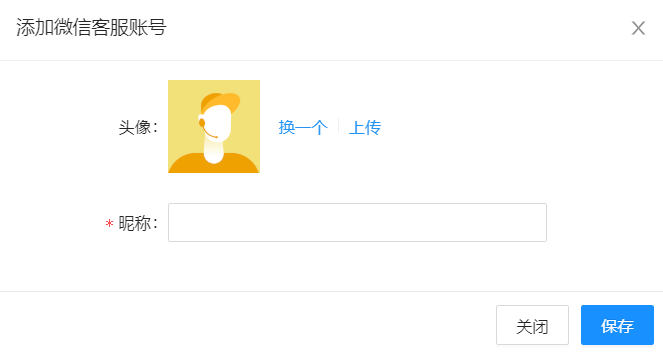
- 添加客服账号:支持上传头像或使用系统默认,昵称为必填项;
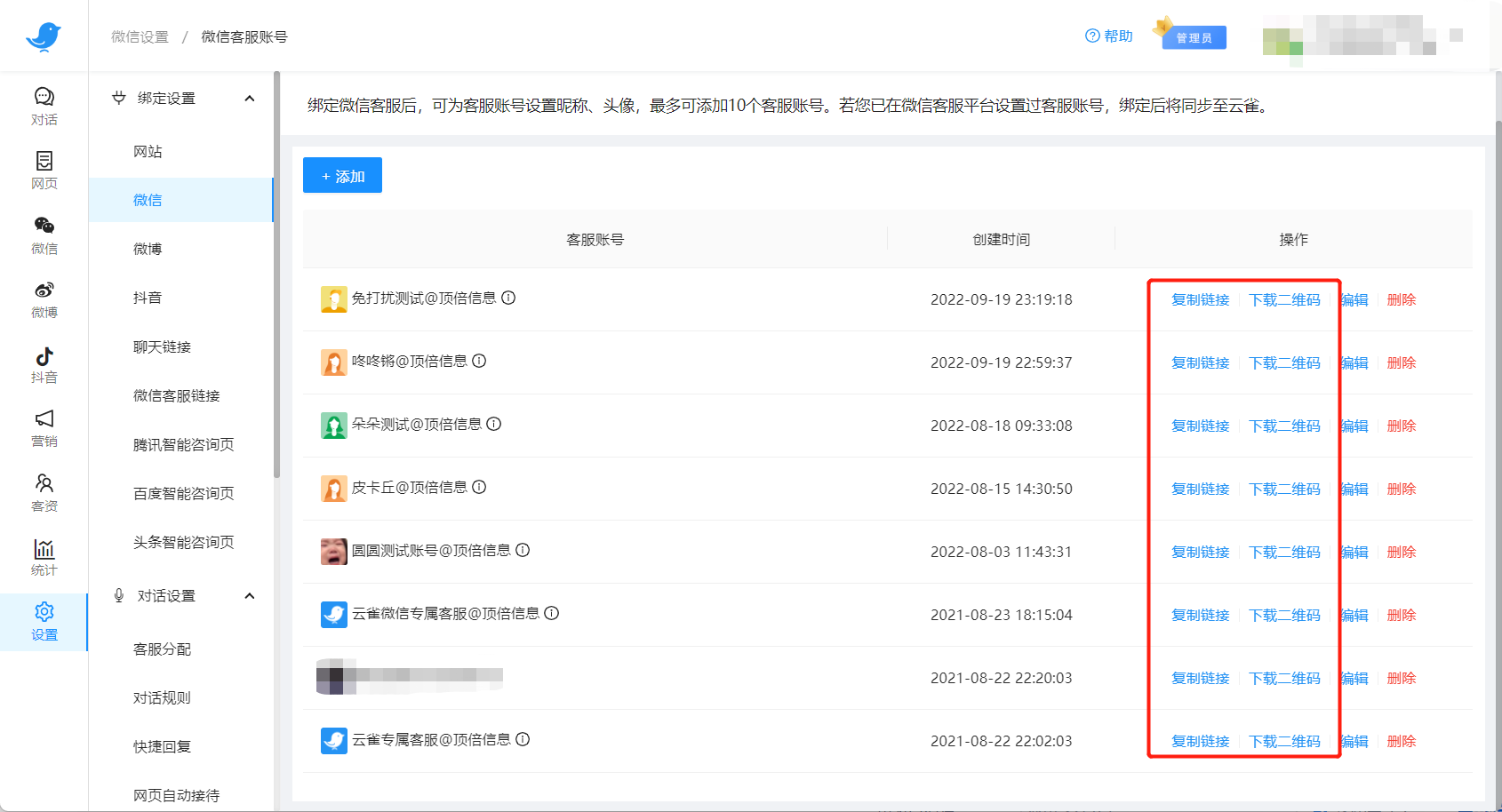
- 保存设置以后,可直接复制该客服账号的链接以及下载二维码使用。
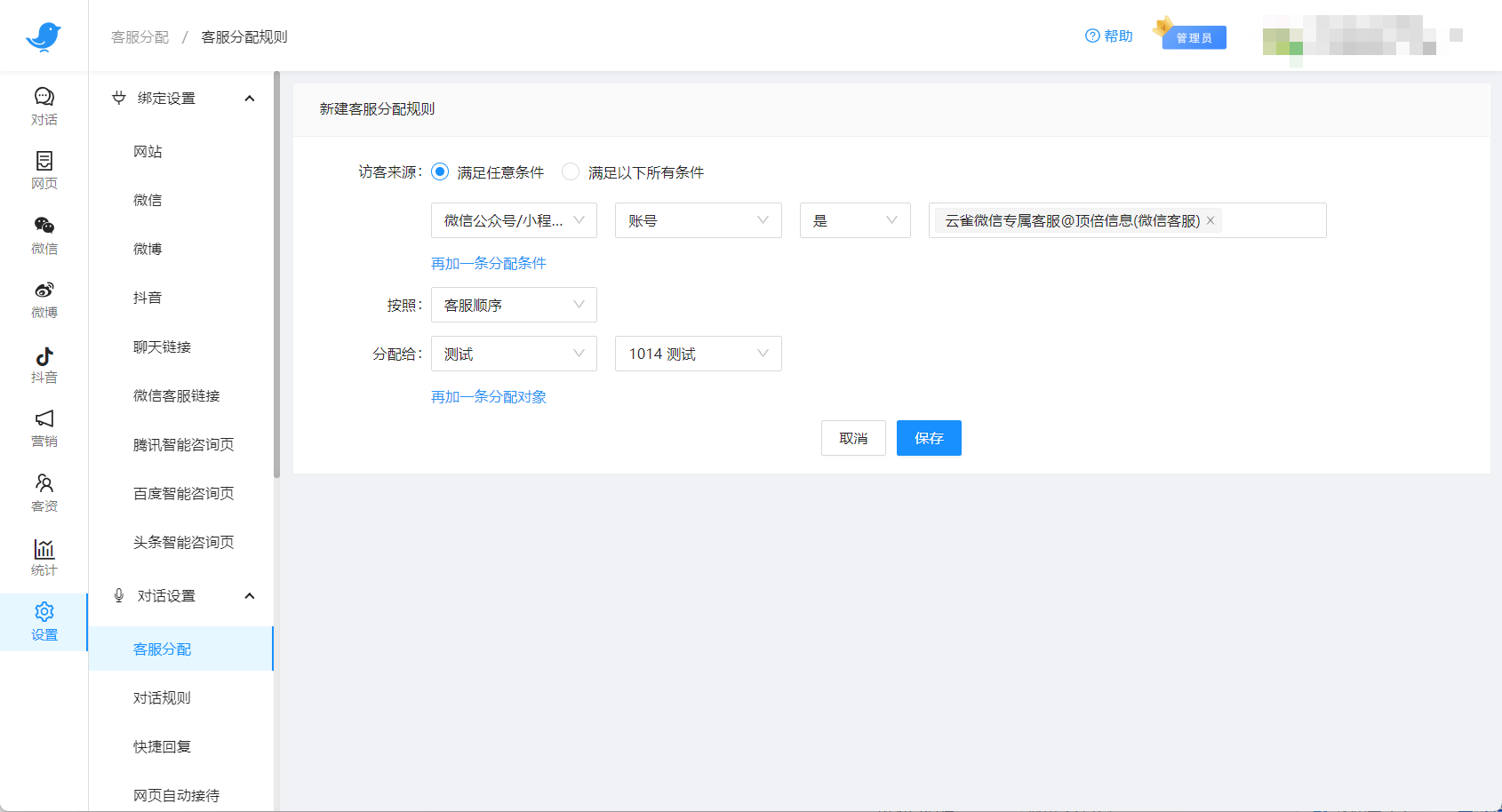
4.2 分配微信客服#
- 可以按微信客服账号进行对话分配,可设置不同的云雀客服,接待来自不同微信客服的访客咨询。自由度和匹配性更高,满足企业的客服分配需求。
5.常见问题#
 云雀客服帮助中心